talkaCheckIn · تسجيل وصول ذاتي للعيادات
استقبل المرضى عند الباب، لا عند مكتب الاستقبال
تسجيل وصول ذاتي على جهاز iPad الخاص بعيادتك. يجد المرضى موعدهم برقم Medicare، أو برقم الجوال وتاريخ الميلاد، ويؤكدون هويتهم، فيُسجَّلون كواصلين في برنامج عيادتك. أنت تختار الخطوات من البوابة. طوابير أقصر ومكتب استقبال أخف عبئًا.
جهاز iPad الخاص بك · خطوات تختارها · متعدد اللغات · برنامج عيادتك
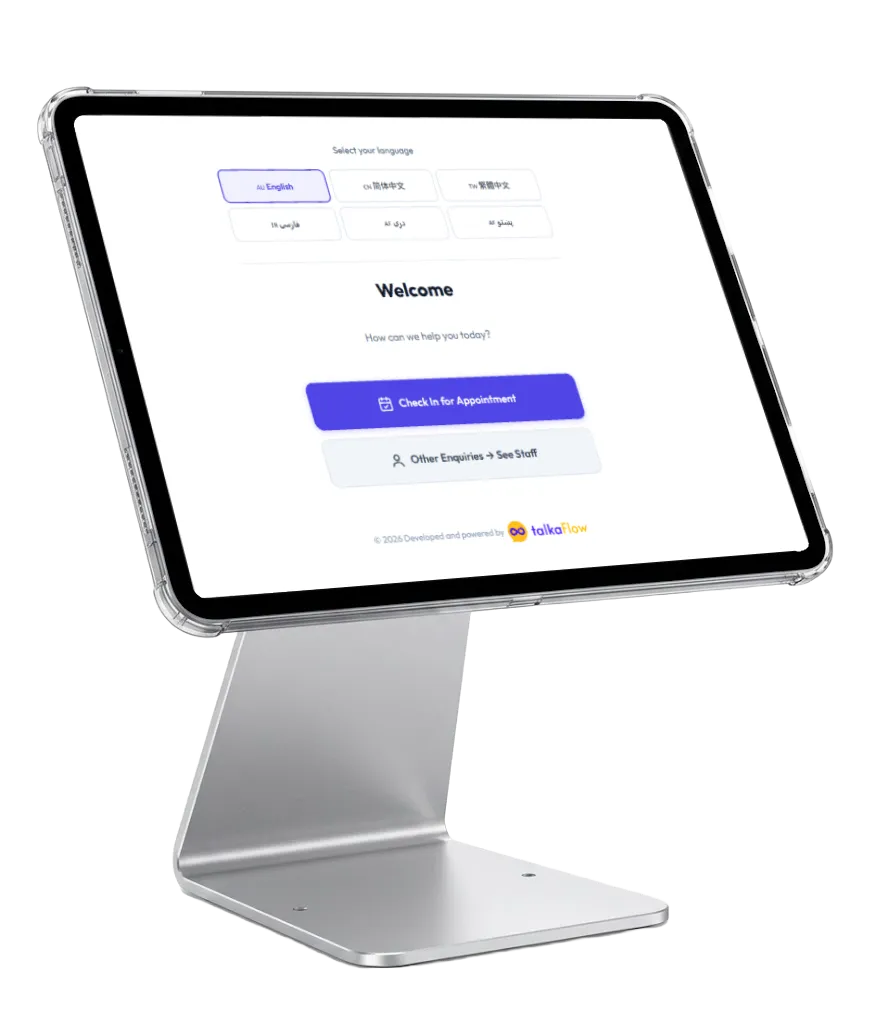
شاهده أثناء العمل
تسجيل وصول من البداية إلى النهاية
يُنجز المريض كل شيء على الشاشة، ولا يتولى الاستقبال إلا الحالات الاستثنائية.
تسجيل الوصول لموعدي
اضغط للبدء
رقم جوالك وتاريخ ميلادك
هل هذا أنت؟
تم تسجيل وصولك!
- الطبيب
- Dr Nguyen
- الوقت
- 10:15 صباحًا
- الغرفة
- الغرفة 4
سُجّل الوصول في Best Practice
كيف يعمل
بضع لمسات، ويكتمل تسجيل وصولهم
يسجّل المرضى وصولهم بلغتهم؛ ويتولى الاستقبال الحالات الاستثنائية فقط، لا كل وصول.
- 1
اختر اللغة واضغط تسجيل الوصول
يختار المريض لغته ويضغط «تسجيل الوصول للموعد». افتراضيًا، يسأل السؤال الأول إن كانت الحالة طارئة.
- 2
العثور على الموعد
يُدخلون رقم Medicare، أو رقم الجوال وتاريخ الميلاد، أو اسم العائلة وتاريخ الميلاد: بحسب ما تفعّله.
- 3
تأكيد هويتهم
تعرض الشاشة الحرف الأول واسم العائلة فقط، لا الاسم الكامل أبدًا، ويؤكد المريض أنه هو.
- 4
اكتمل التسجيل
يُتحقَّق من وقت الموعد، ويُسجَّل المريض واصلًا في برنامج عيادتك، وتعرض الشاشة طبيبه والوقت والغرفة.
مسار عيادة واحدة، من أوله إلى آخره
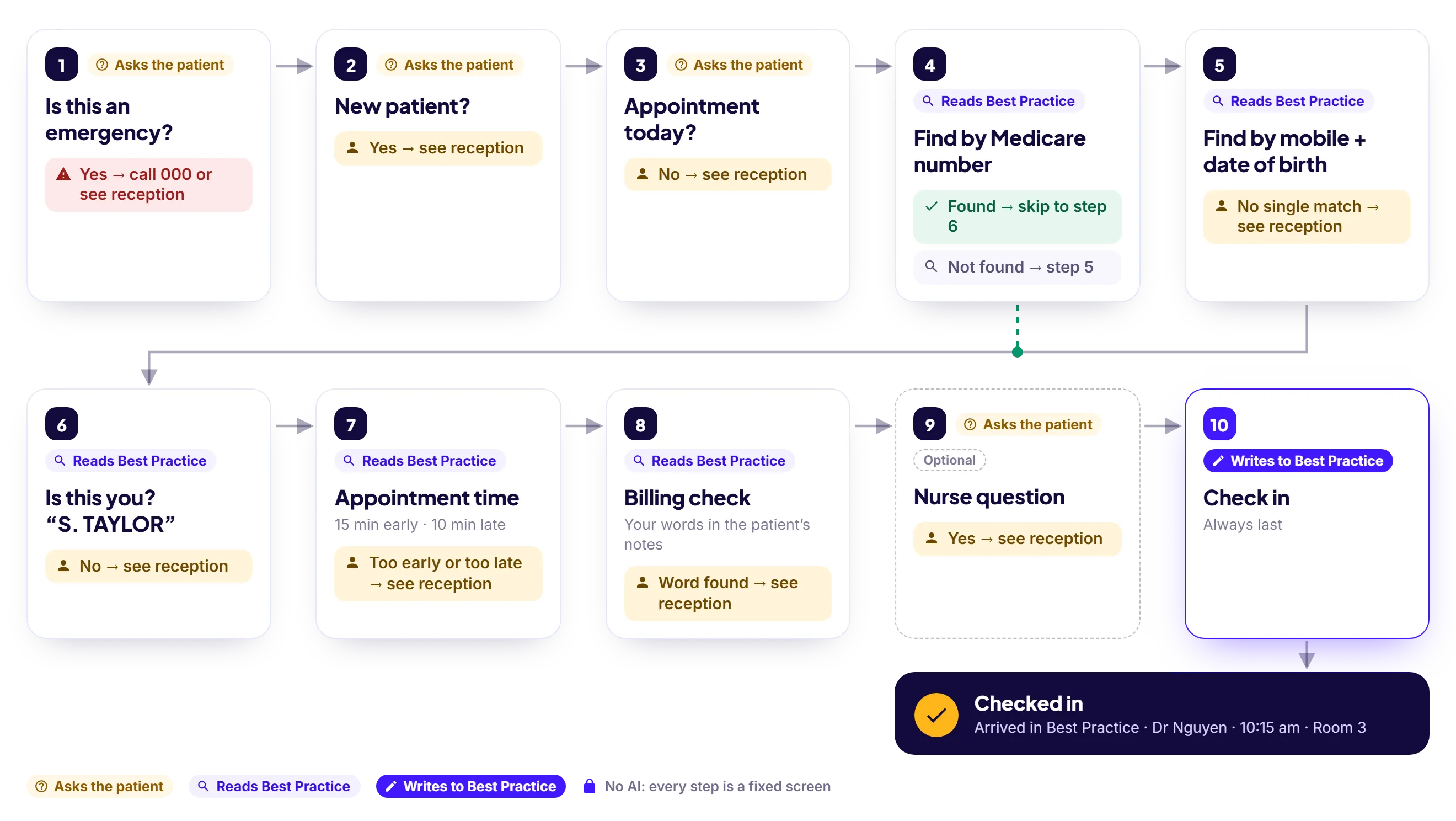
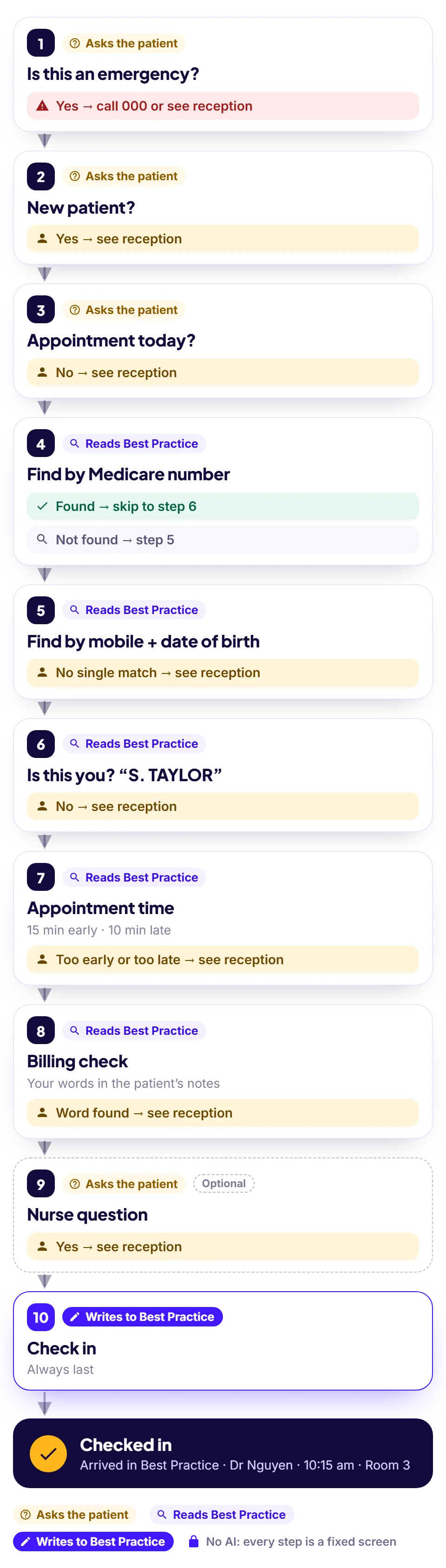
مسار تسجيل الوصول
تسجيل وصولك، بخطواتك أنت
في صفحة مسار تسجيل الوصول في البوابة، تُفعّل الخطوات أو تُوقفها، وتنقلها للأعلى أو للأسفل، وتعيد صياغتها، وتحدد إلى أين تقود كل إجابة بنعم أو لا. انشر التغيير، فيراه المريض التالي. لا أحد يحتاج إلى لمس جهاز iPad.
- سؤالا «مريض جديد؟» و«لديك موعد اليوم؟» ليتوجه المرضى الجدد والزوار بلا موعد إلى الاستقبال مباشرة
- ابحث عن المريض برقم Medicare، أو برقم الجوال وتاريخ الميلاد، أو باسم العائلة وتاريخ الميلاد. لا يُعتدّ بالجوال وتاريخ الميلاد إلا إذا طابقا مريضًا واحدًا بالضبط.
- نافذة موعد تحددها أنت: كم يمكن للمريض أن يسجّل وصوله مبكرًا أو متأخرًا
- فحص الفواتير: أضف كلمات مثل «outstanding»، وسيُطلب من المريض الذي تحتويها ملاحظاته في برنامج عيادتك مراجعة الاستقبال أولًا. لا تعرض الشاشة الملاحظة أبدًا.
- لا ذكاء اصطناعي إطلاقًا: كل خطوة شاشة ثابتة، فلا ينتظر تسجيل الوصول أي خدمة ذكاء اصطناعي
مسار تسجيل الوصول
Harbourview Medical · منشور
بلا ذكاء اصطناعي
- 1 سؤال الطوارئ نعم ← رسالة طوارئ
- 2 مريض جديد؟ نعم ← الاستقبال
- 3 لديك موعد اليوم؟ لا ← المتابعة
- 4 البحث برقم Medicare
- 5 البحث بالجوال + تاريخ الميلاد
- 6 تأكيد الهوية
- 7 وقت الموعد مبكرًا 15 دقيقة · متأخرًا 10 دقائق
- 8 فحص الفواتير outstanding, owes
- 9 تسجيل الوصول دائمًا في النهاية
ما يقدّمه لعيادتك
طوابير أقصر، دون إدخال مزدوج
يكتب في برنامج عيادتك
يُسجَّل الوصول مباشرة — مثل Best Practice عبر Halo Connect — فتتحدّث قائمة الطبيب تلقائيًا. بلا إدخال مزدوج.
السلامة أولًا
الإجابة بنعم على «هل هذه حالة طارئة؟» توقف تسجيل الوصول وتطلب من المريض الاتصال بـ 000 أو التوجه إلى الاستقبال مباشرة.
خصوصية على الشاشة
يعرض الجهاز الحرف الأول واسم العائلة مثل «S. TAYLOR»، ولا يعرض الاسم الأول كاملًا أبدًا.
غرفة اليوم على الشاشة
حدّد غرف اليوم في صفحة الأطباء والغرف في البوابة، فتعرض شاشة الوصول للمريض طبيبه والوقت والغرفة.
كل تسجيل وصول موثّق
تسرد صفحة نشاط تسجيل الوصول كل عملية: متى بدأت، والخطوة التي توقفت عندها، وكيف انتهت.
متعدد اللغات
الإنجليزية والصينية (المبسطة والتقليدية) على كل الشاشات، والفارسية والدارية والبشتو على معظمها، مع أزرار لمس كبيرة.
يعمل على جهاز iPad الخاص بك
استخدم جهاز iPad الموجود لديك على حامل في غرفة الانتظار. ويمكن أيضًا استخدام كشك أو أي متصفح.
ربط بسيط برمز من 6 أرقام
افتح صفحة تسجيل الوصول، وأدخل الرمز في البوابة، ويصبح جاهزًا. بلا تثبيت ولا تسجيل دخول لكل جهاز.
أين يعمل
جهاز iPad الخاص بك، أو كشك قائم، أو أي متصفح
تسجيل الوصول نفسه على كل شاشة: افتح صفحة تسجيل الوصول، واربطها برمز، ويصبح جاهزًا.
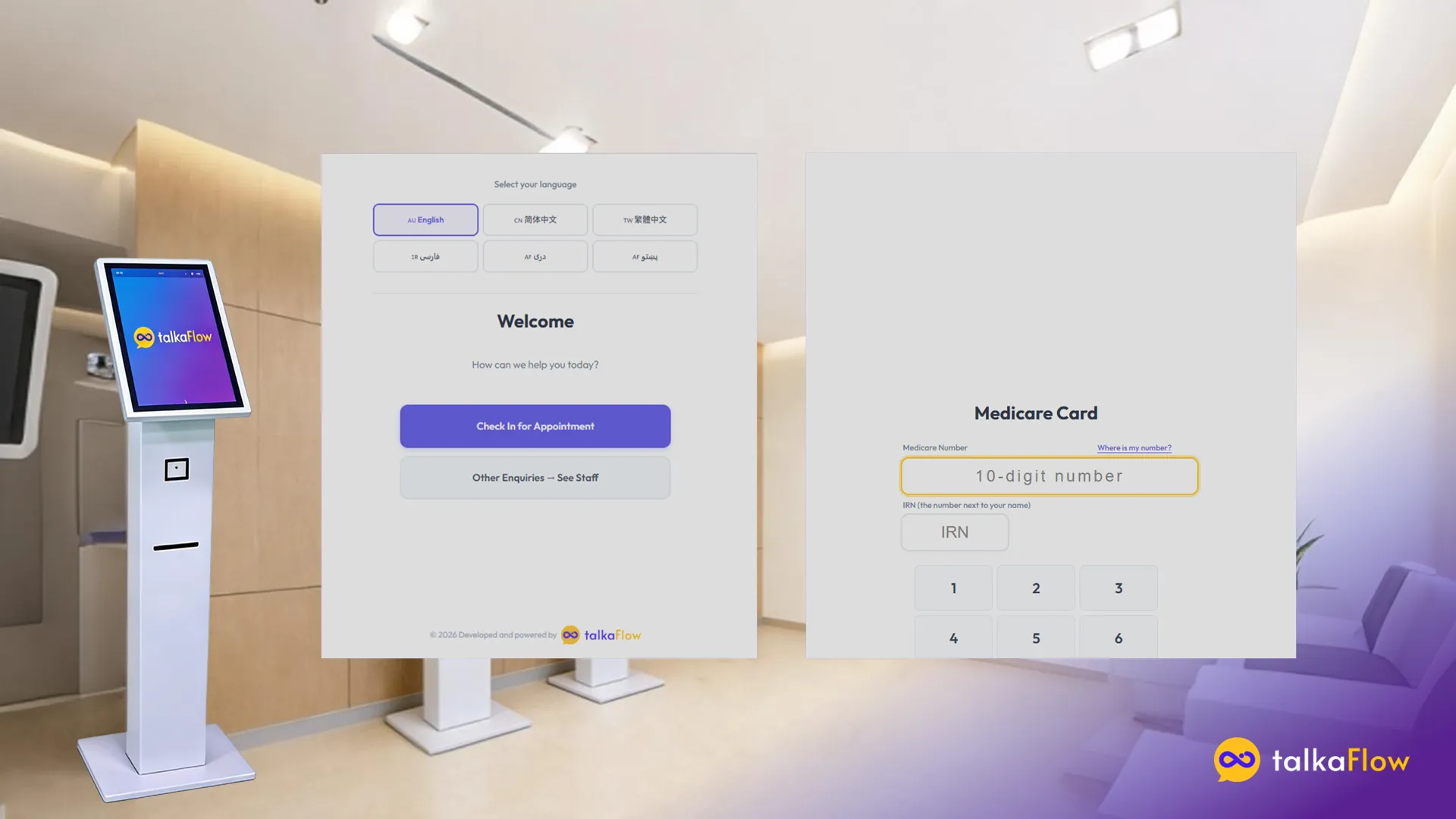
جهاز iPad الخاص بك
ضع جهاز iPad الموجود لديك على حامل عند مكتب الاستقبال أو بجانب الباب.
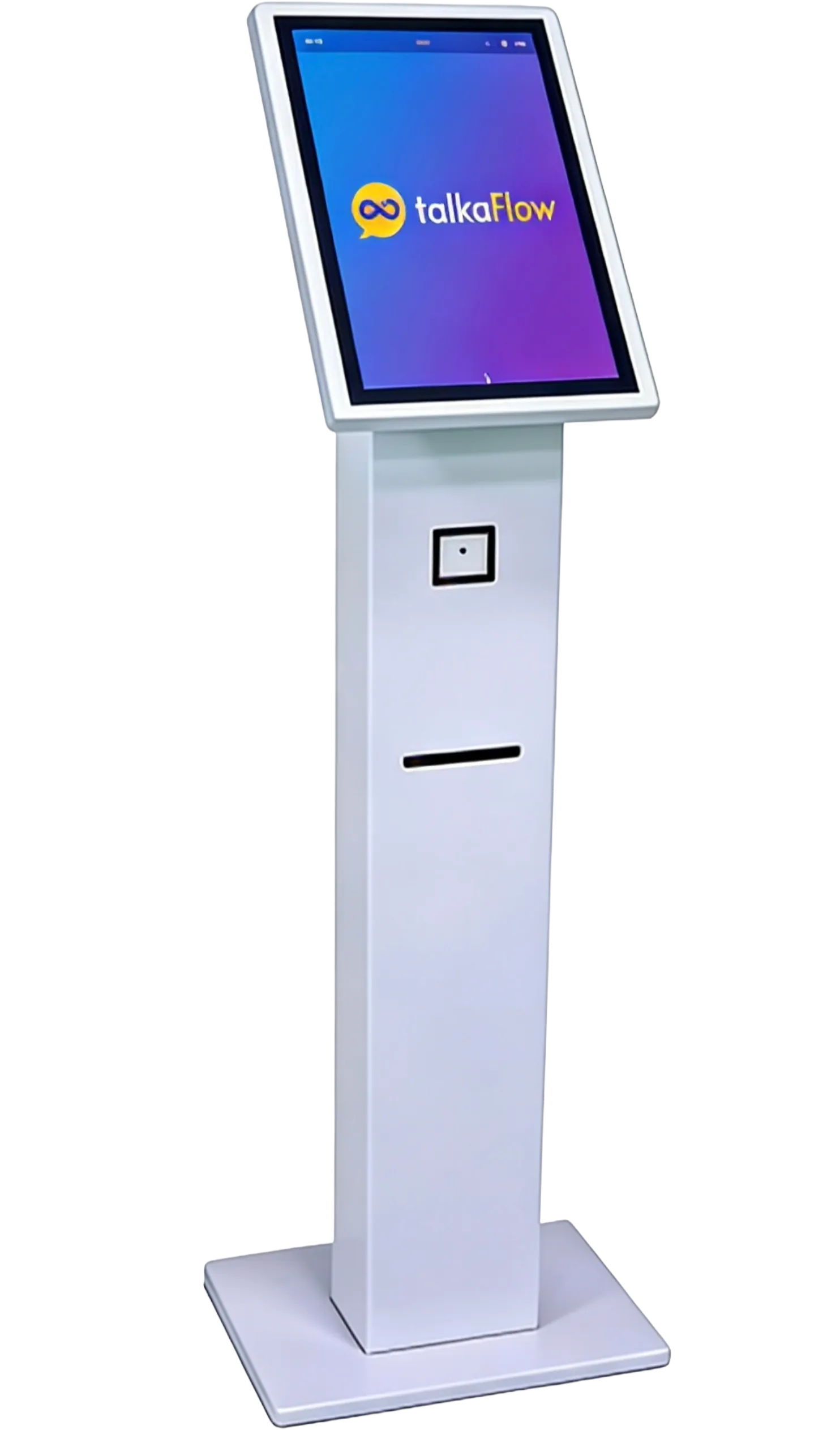
كشك قائم
تفضّل كشكًا قائمًا في غرفة الانتظار؟ يعمل تسجيل الوصول نفسه على شاشته.
أي متصفح
أي جهاز لوحي أو حاسوب فيه متصفح يفي بالغرض: افتح checkin.talkaflow.com واربطه.
الإعداد
جاهز في أربع خطوات
بلا تثبيت ولا حسابات لإدارتها، ونُعدّه معك.
- 1
افتح checkin.talkaflow.com على جهاز iPad
- 2
أدخل رمز الاقتران في البوابة
- 3
اختر خطواتك وانشرها
- 4
تم الاتصال — انطلق مباشرة
أتريد اختصار الطابور عند مكتب استقبالك؟
أخبرنا عن عيادتك وسنُعدّ talkaCheckIn ونربطه ببرنامج عيادتك.