talkaCheckIn · tự làm thủ tục cho phòng khám
Đón bệnh nhân ngay tại cửa, không phải ở quầy lễ tân
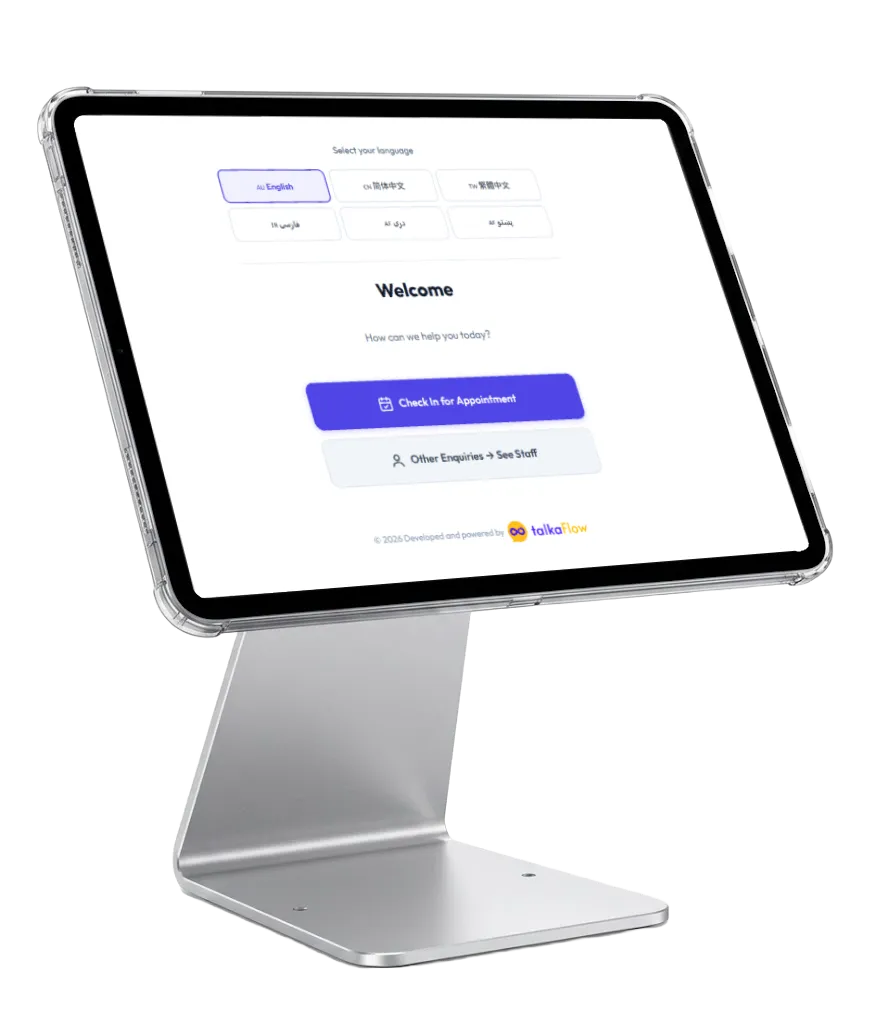
Tự làm thủ tục ngay trên chiếc iPad của phòng khám. Bệnh nhân tìm lịch hẹn bằng số Medicare, hoặc số di động và ngày sinh, xác nhận đúng là mình, và được đánh dấu đã đến trong phần mềm phòng khám của bạn. Bạn tự chọn các bước trong cổng quản trị. Hàng chờ ngắn hơn, quầy lễ tân nhẹ việc hơn.
iPad của bạn · các bước do bạn chọn · đa ngôn ngữ · phần mềm phòng khám của bạn
Xem cách hoạt động
Một lượt làm thủ tục, từ đầu đến cuối
Bệnh nhân tự làm mọi thứ trên màn hình, lễ tân chỉ xử lý các trường hợp đặc biệt.
Làm thủ tục cho lịch hẹn của tôi
Chạm để bắt đầu
Số di động và ngày sinh của bạn
Đây có phải bạn không?
Bạn đã làm thủ tục xong!
- Bác sĩ
- Dr Nguyen
- Giờ
- 10:15 sáng
- Phòng
- Phòng 4
Đã đánh dấu đến khám trong Best Practice
Cách hoạt động
Vài lần chạm, và bệnh nhân đã đăng ký xong
Bệnh nhân tự làm thủ tục bằng ngôn ngữ của mình; lễ tân chỉ xử lý các trường hợp đặc biệt, không phải từng người đến.
- 1
Chọn ngôn ngữ, chạm Làm thủ tục
Bệnh nhân chọn ngôn ngữ và chạm “Làm thủ tục cho lịch hẹn”. Mặc định, câu hỏi đầu tiên là có phải trường hợp khẩn cấp không.
- 2
Tìm lịch hẹn
Họ nhập số Medicare, số di động và ngày sinh, hoặc họ và ngày sinh: tùy cách nào bạn bật.
- 3
Xác nhận đúng là họ
Màn hình chỉ hiện chữ cái đầu và họ, không bao giờ hiện đầy đủ tên, và bệnh nhân xác nhận đúng là mình.
- 4
Đã đăng ký xong
Giờ hẹn được kiểm tra, bệnh nhân được đánh dấu đã đến trong phần mềm phòng khám của bạn, và màn hình hiện bác sĩ, giờ khám và phòng khám.
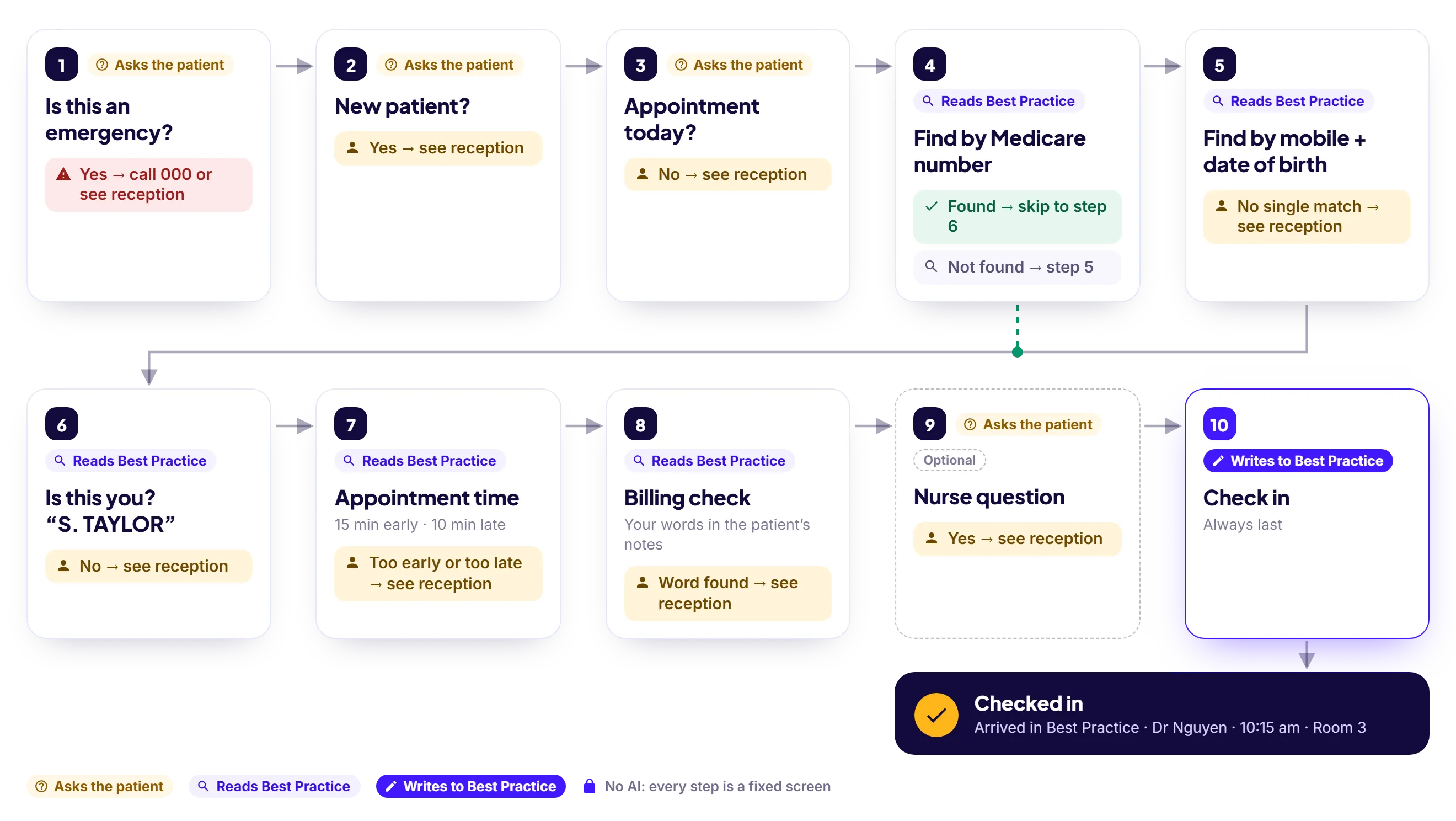
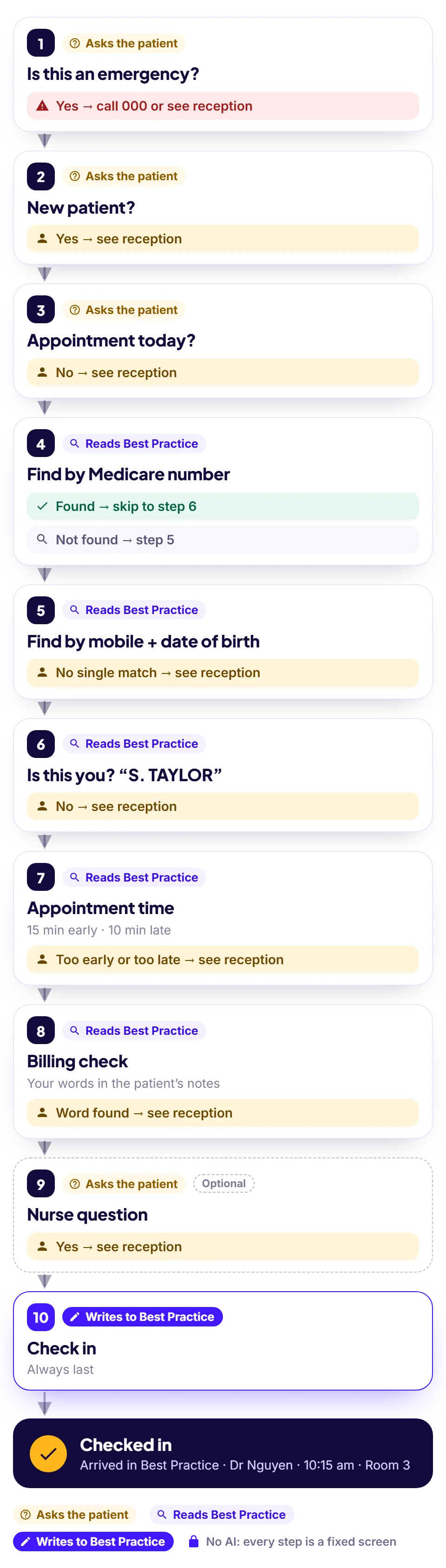
Quy trình của một phòng khám, từ đầu đến cuối
Quy trình làm thủ tục
Thủ tục của bạn, các bước do bạn định
Trên trang Quy trình làm thủ tục của cổng quản trị, bạn bật hoặc tắt từng bước, đổi thứ tự, sửa câu chữ và chọn mỗi câu trả lời có hay không sẽ dẫn đến đâu. Bấm xuất bản, bệnh nhân tiếp theo sẽ thấy thay đổi. Không ai phải chạm vào iPad.
- Câu hỏi “Bệnh nhân mới?” và “Hôm nay có hẹn không?”, để bệnh nhân mới và người đến không hẹn trước được mời thẳng tới lễ tân
- Tìm bệnh nhân bằng số Medicare, bằng số di động và ngày sinh, hoặc bằng họ và ngày sinh. Số di động và ngày sinh chỉ được dùng khi khớp đúng một bệnh nhân.
- Khung giờ hẹn do bạn đặt: bệnh nhân được làm thủ tục sớm hoặc muộn tối đa bao lâu
- Kiểm tra thanh toán: thêm các từ như “outstanding”, bệnh nhân có ghi chú trong phần mềm phòng khám của bạn chứa các từ đó sẽ được mời gặp lễ tân trước. Màn hình không bao giờ hiện ghi chú.
- Không dùng AI ở bất kỳ đâu: mỗi bước là một màn hình cố định, nên việc làm thủ tục không bao giờ phải chờ một dịch vụ AI
Quy trình làm thủ tục
Harbourview Medical · Đã xuất bản
Không dùng AI
- 1 Câu hỏi khẩn cấp Có → thông báo khẩn cấp
- 2 Bệnh nhân mới? Có → gặp lễ tân
- 3 Hôm nay có hẹn? Không → đi tiếp
- 4 Tìm theo số Medicare
- 5 Tìm theo di động + ngày sinh
- 6 Xác nhận danh tính
- 7 Giờ hẹn Sớm 15 phút · muộn 10 phút
- 8 Kiểm tra thanh toán outstanding, owes
- 9 Làm thủ tục Luôn ở cuối
Những gì nó làm cho phòng khám của bạn
Hàng chờ ngắn hơn, không nhập liệu hai lần
Ghi thẳng vào phần mềm phòng khám của bạn
Thông tin đến khám được ghi thẳng vào — ví dụ Best Practice qua Halo Connect — danh sách của bác sĩ tự cập nhật. Không nhập liệu hai lần.
An toàn là trên hết
Trả lời “có” cho câu “Đây có phải trường hợp khẩn cấp?” sẽ dừng thủ tục và hướng dẫn bệnh nhân gọi 000 hoặc đến thẳng lễ tân.
Kín đáo trên màn hình
Máy chỉ hiện chữ cái đầu và họ, như “S. TAYLOR”, không bao giờ hiện đầy đủ tên.
Phòng khám hôm nay, ngay trên màn hình
Xếp phòng khám hôm nay trên trang Bác sĩ & Phòng khám của cổng quản trị, màn hình hoàn tất sẽ cho bệnh nhân biết bác sĩ, giờ khám và phòng.
Mọi lượt làm thủ tục đều được ghi lại
Trang Hoạt động làm thủ tục liệt kê từng lượt: bắt đầu lúc nào, dừng ở bước nào và kết thúc ra sao.
Đa ngôn ngữ
Tiếng Anh và tiếng Trung (giản thể và phồn thể) trên mọi màn hình, cùng tiếng Farsi, Dari và Pashto trên hầu hết các màn hình, với nút bấm lớn.
Chạy trên iPad của bạn
Dùng chiếc iPad bạn đang có, đặt trên giá ở phòng chờ. Máy kiosk hay bất kỳ trình duyệt nào cũng được.
Ghép nối đơn giản bằng mã 6 chữ số
Mở trang làm thủ tục, nhập mã vào cổng quản trị là xong. Không cần cài đặt, không cần đăng nhập cho từng thiết bị.
Chạy ở đâu
iPad của bạn, máy kiosk đứng, hoặc bất kỳ trình duyệt nào
Trên màn hình nào cũng là cùng một quy trình check-in: mở trang check-in, ghép nối bằng mã, là dùng được ngay.
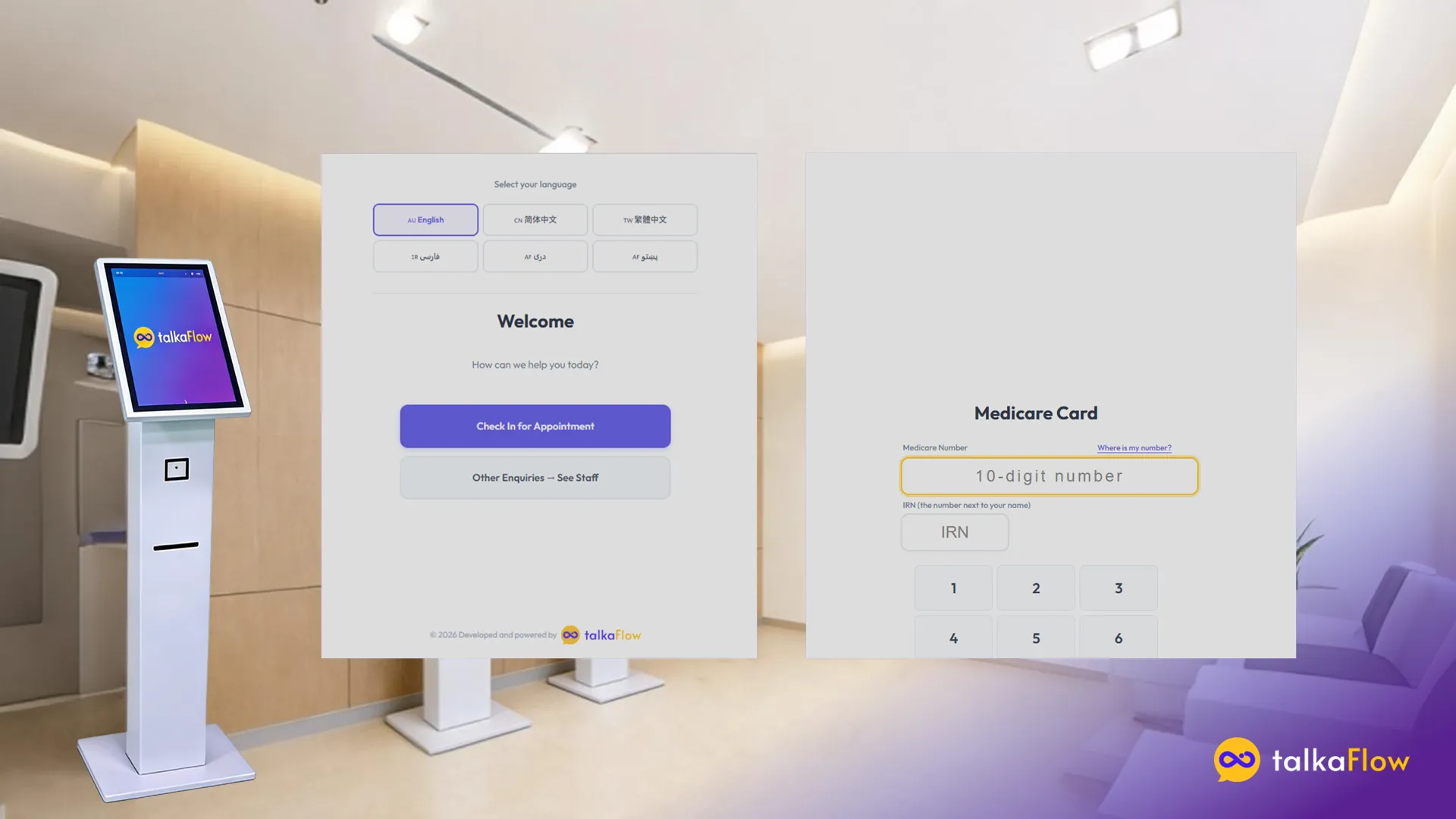
iPad của bạn
Đặt chiếc iPad bạn đang có lên giá, ở quầy lễ tân hoặc cạnh cửa ra vào.
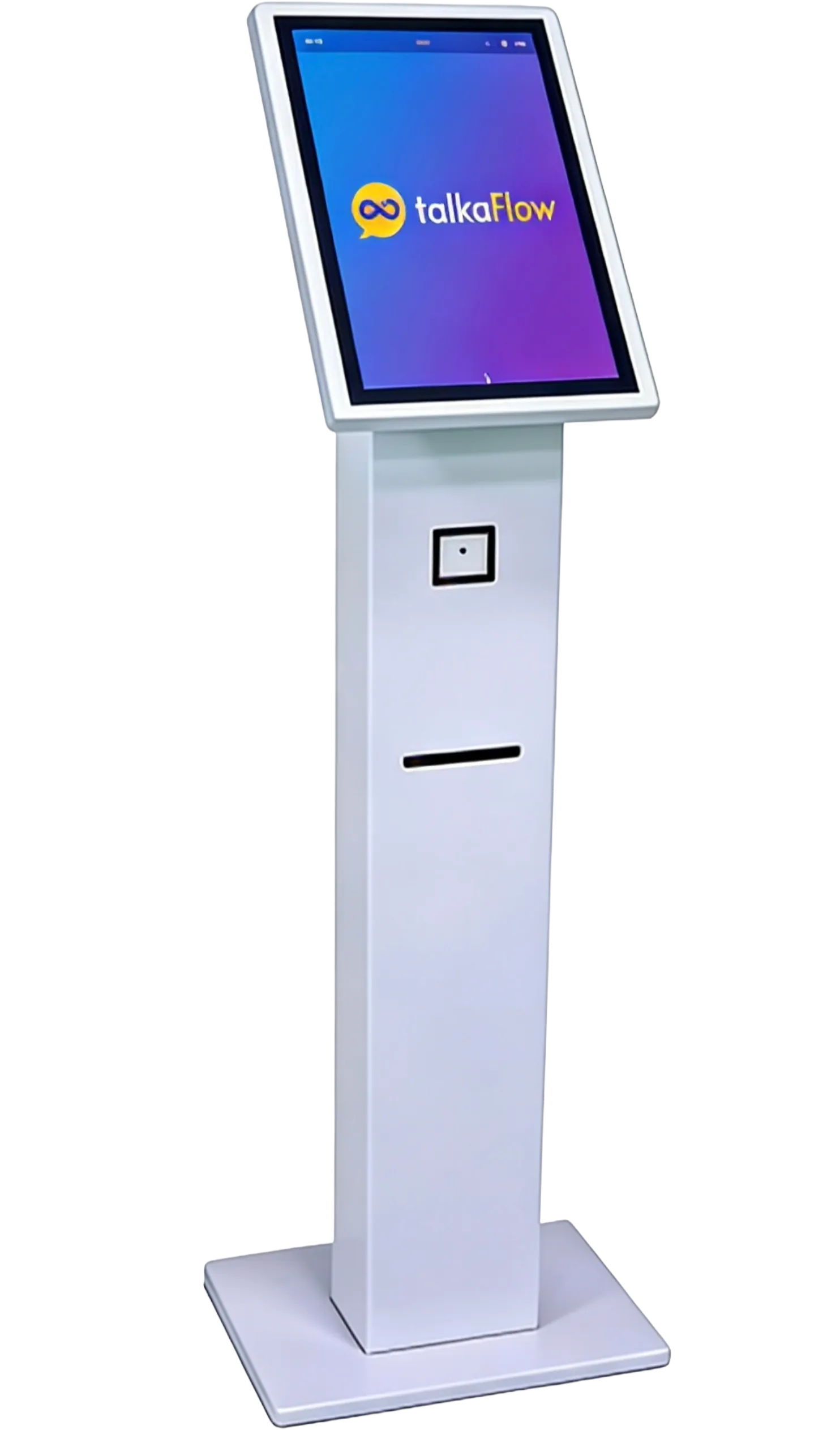
Máy kiosk đứng
Muốn đặt một máy kiosk đứng trong phòng chờ? Cùng quy trình check-in đó chạy trên màn hình của nó.
Bất kỳ trình duyệt nào
Máy tính bảng hay máy tính nào có trình duyệt cũng dùng được: mở checkin.talkaflow.com rồi ghép nối.
Thiết lập
Lên sóng trong bốn bước
Không cần cài đặt, không phải quản lý tài khoản, và chúng tôi cùng bạn thiết lập.
- 1
Mở checkin.talkaflow.com trên iPad
- 2
Nhập mã ghép nối vào cổng quản lý
- 3
Chọn các bước và xuất bản
- 4
Đã kết nối — sẵn sàng hoạt động
Rút ngắn hàng chờ tại quầy lễ tân của bạn?
Hãy kể cho chúng tôi về phòng khám của bạn, chúng tôi sẽ thiết lập talkaCheckIn và kết nối với phần mềm phòng khám của bạn.